
Инструкция
Как установить eSIM Eurosimka на iPhone и iPad
Показываем два сценария: через QR-код и через ручной ввод, а затем включаем нужную линию и мобильные данные.
Для iPhone и iPad мы рекомендуем установку через QR-код. Это быстрее, проще и снижает риск ошибки при ручном вводе.
Перед началом
- Подключите устройство к стабильному Wi‑Fi перед началом установки.
- Откройте QR-код на другом устройстве или на экране компьютера.
- Если QR не считывается, используйте ручной ввод из данных, которые пришли вам в кабинете или письме.
Шаг 1
Установка по QR-коду
Это основной и самый простой способ.
Откройте настройки eSIM
Зайдите в «Настройки» → «Сотовая связь» → «Добавить eSIM».
Выберите QR-установку
Нажмите «Использовать QR-код» и наведите камеру на код Eurosimka. На iOS 17 также можно открыть QR из Фото и продолжить установку оттуда.
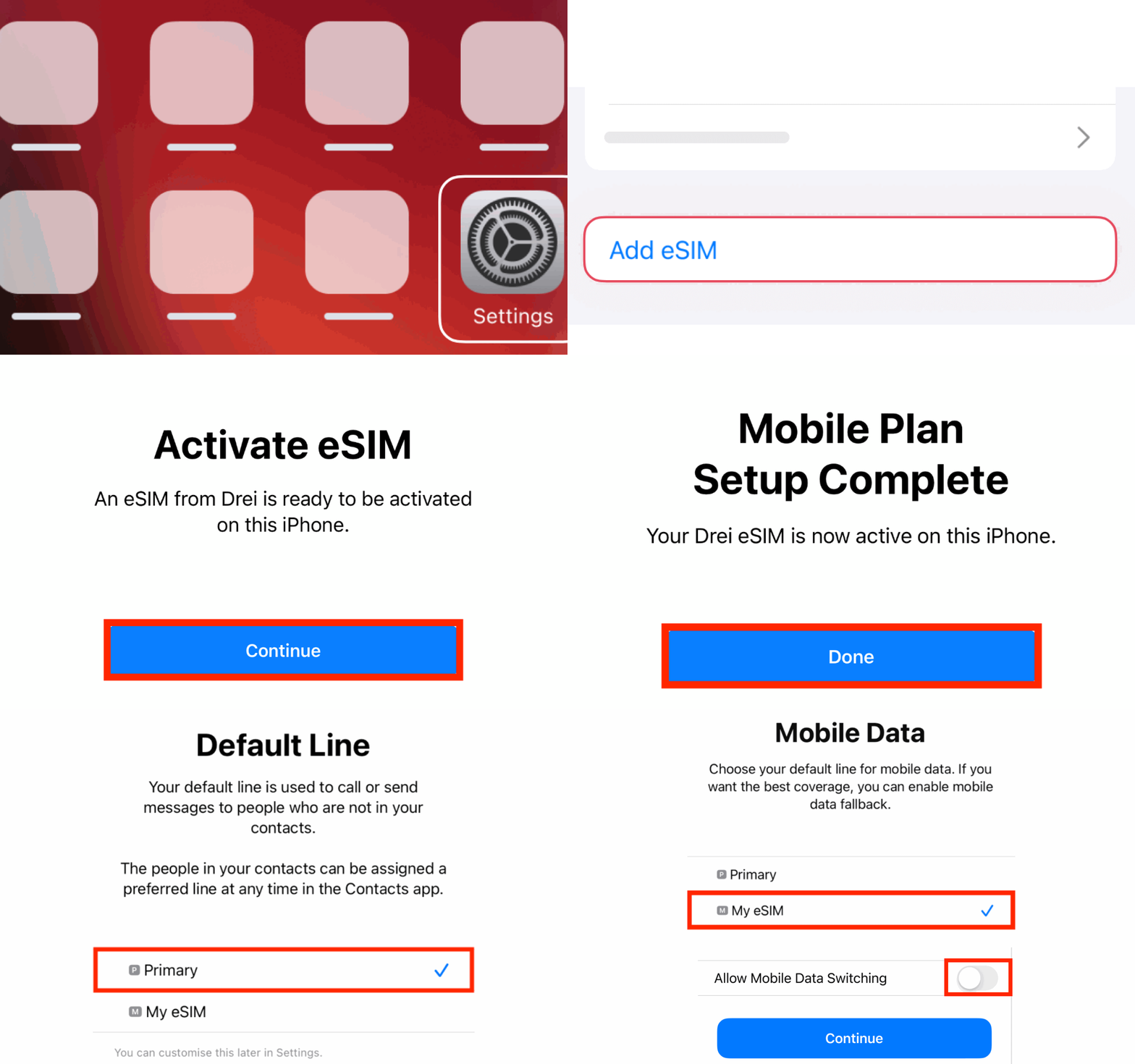
Подтвердите добавление
Нажмите «Продолжить», дождитесь завершения загрузки eSIM и завершите настройку линии.
Переименуйте новую линию
После добавления eSIM дайте ей понятное имя, например «Eurosimka», чтобы потом не перепутать её с основной SIM.
Шаг 2
Ручная установка
Используйте этот путь, если QR-код не открывается или вы не можете его отсканировать.
Откройте форму ручного ввода
Зайдите в «Настройки» → «Сотовая связь» → «Добавить eSIM» → «Использовать QR-код» → «Ввести данные вручную».
Введите параметры активации
Аккуратно вставьте SM-DP+ Address и Activation Code из кабинета Eurosimka или письма с выдачей eSIM.
Дождитесь добавления профиля
Нажмите «Продолжить» и дождитесь, пока iPhone или iPad установит eSIM-профиль.
Шаг 3
Включение линии и интернета
Делайте это только тогда, когда готовы использовать eSIM.
Откройте установленную eSIM
Перейдите в «Настройки» → «Сотовая связь» и выберите линию Eurosimka.
Включите линию и роуминг данных
Включите «Включить эту линию» и активируйте «Роуминг данных». Если хотите, чтобы интернет шёл именно через Eurosimka, выберите её как линию для «Сотовых данных».
Проверьте приоритет линий
Если на устройстве две SIM, убедитесь, что нужная линия выбрана для мобильных данных, а ваша обычная SIM не перехватывает трафик.
Смежные инструкции
Смежные инструкции
FAQ
Частые вопросы
Если eSIM не ставится
Напишите нам и сразу приложите скриншот ошибки. Это сильно ускоряет диагностику.