
Инструкция
Как установить eSIM Eurosimka на Samsung Galaxy
Отдельный сценарий для Samsung: SIM Manager, QR-код, ручной ввод и проверка Mobile data.
У Samsung меню отличается от общего Android-пути. Поэтому здесь собран отдельный, более точный маршрут по Galaxy-настройкам.
Перед началом
- Убедитесь, что устройство подключено к стабильному Wi‑Fi.
- Подготовьте QR-код или код активации Eurosimka.
- Если у вас две активные SIM, заранее проверьте, какая из них сейчас отвечает за мобильные данные.
Шаг 1
Установка по QR-коду
Рекомендуемый путь для Samsung Galaxy.
Откройте SIM Manager
Перейдите в «Настройки» → «Подключения» → «Диспетчер SIM-карт».
Добавьте eSIM
Нажмите «Добавить eSIM» и выберите сканирование QR-кода от оператора.
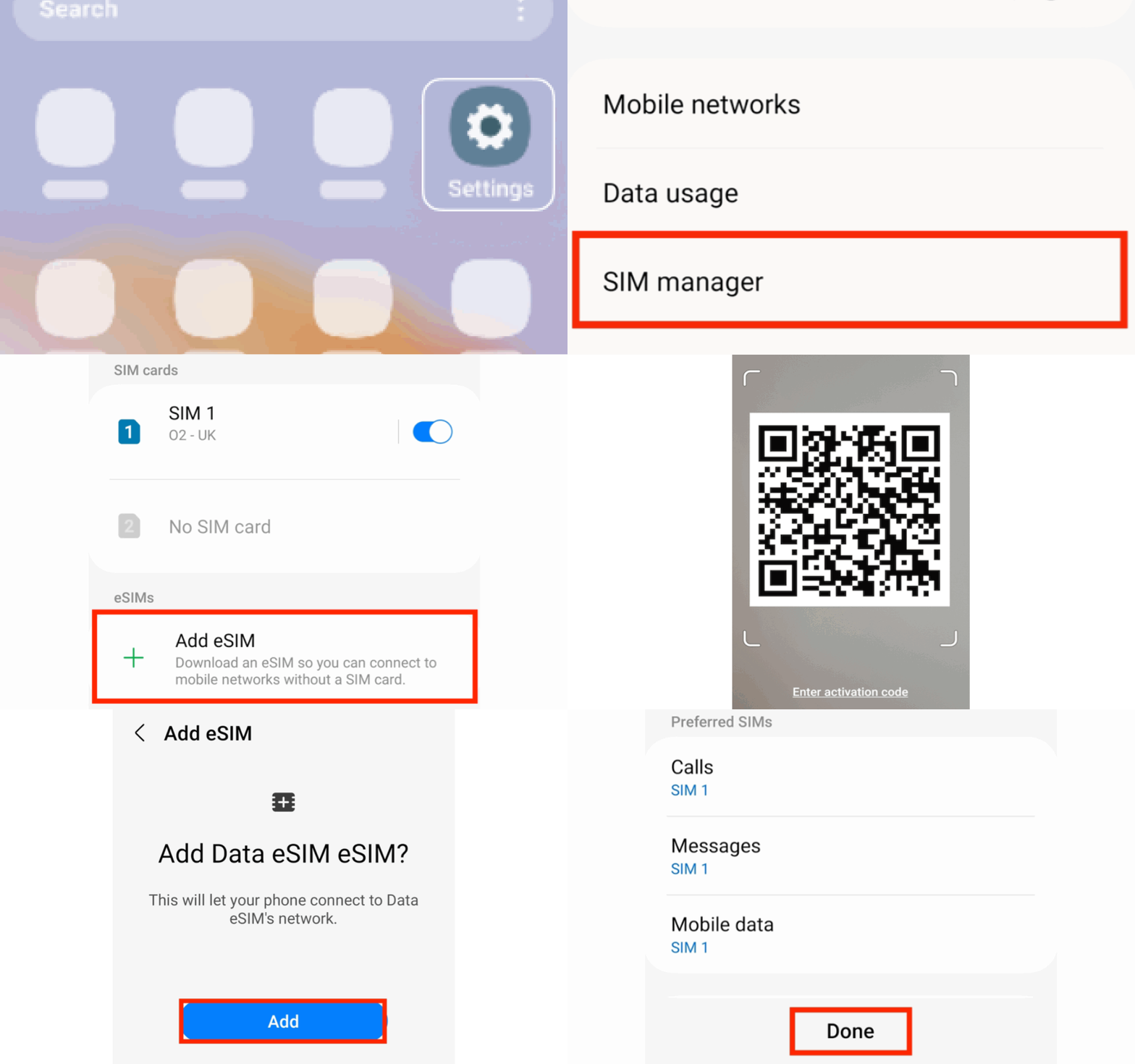
Подтвердите установку
Отсканируйте QR-код Eurosimka, затем нажмите «Добавить» и дождитесь завершения установки профиля.
Переименуйте линию
После установки откройте новую eSIM и дайте ей понятное имя, например «Eurosimka».
Шаг 2
Ручной ввод кода
Используйте, если QR-код недоступен или не считывается.
Откройте ручную активацию
Внутри потока «Добавить eSIM» нажмите «Ввести код активации».
Вставьте activation code
Вставьте код, который доступен в кабинете Eurosimka или письме после выдачи eSIM.
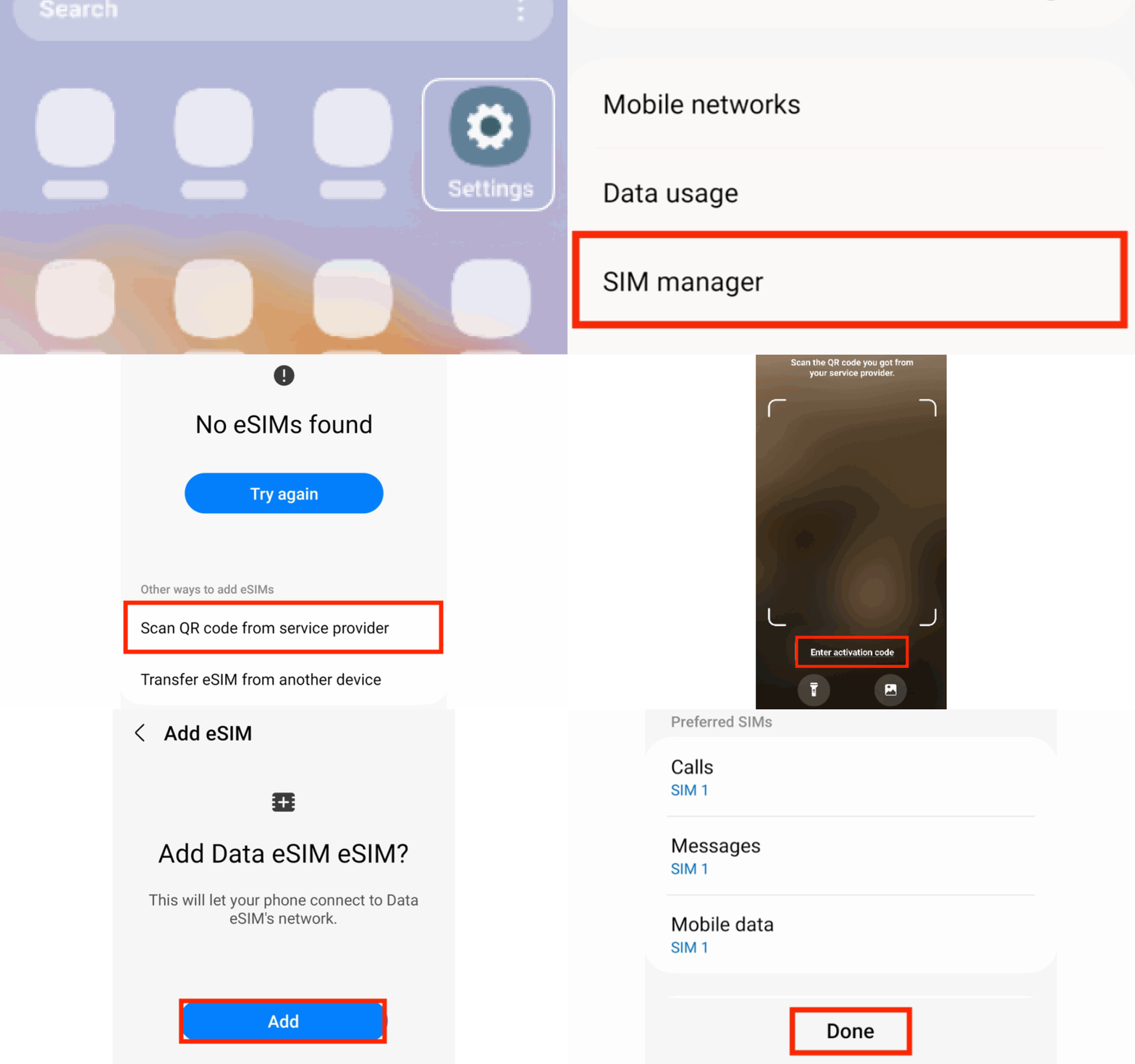
Завершите установку
Подтвердите подключение и дождитесь, пока Samsung добавит eSIM-профиль.
Шаг 3
Проверка Mobile data и роуминга
Это критично: eSIM может быть установлена, но интернет не заработает, если линия не выбрана для данных.
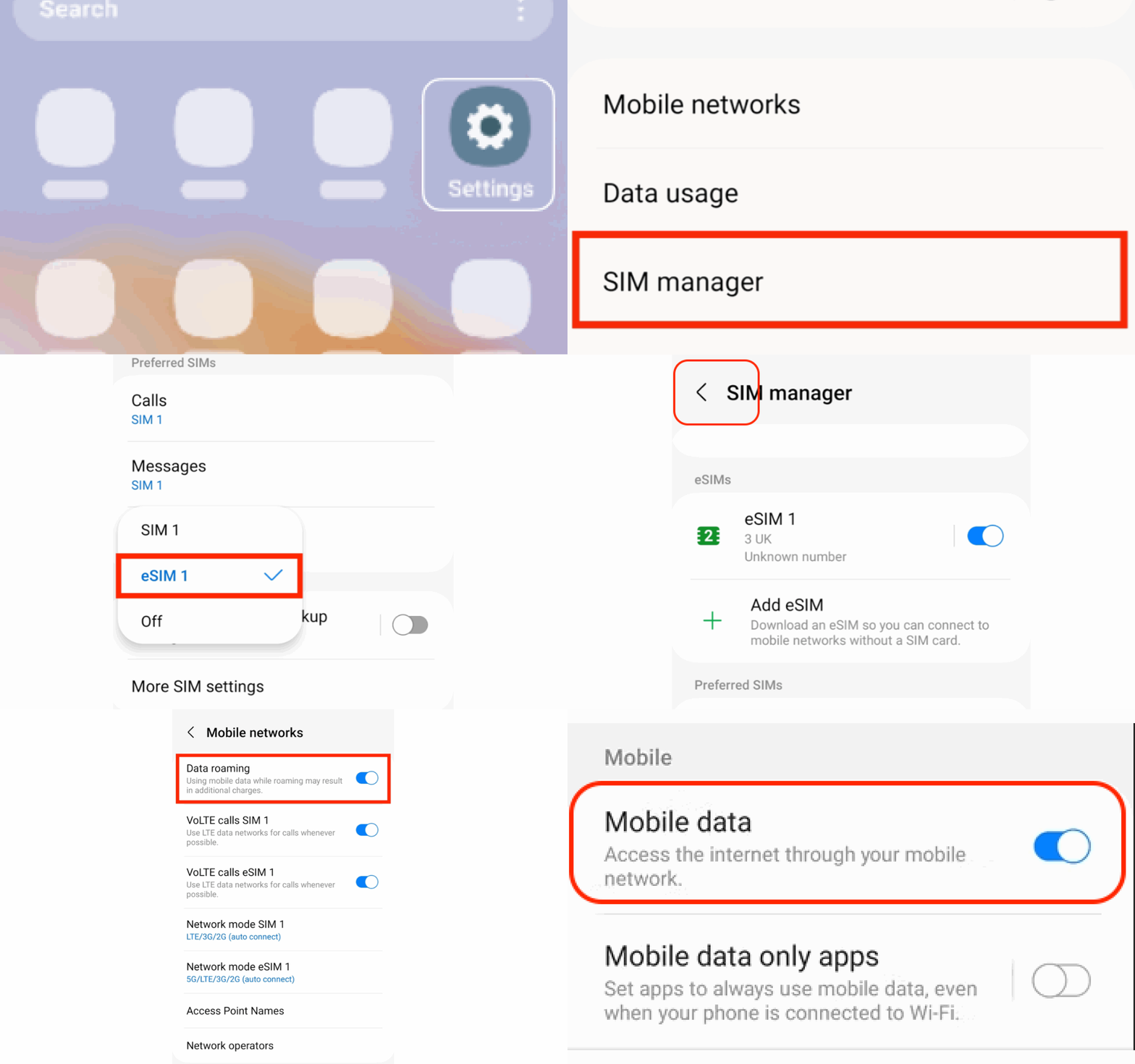
Выберите eSIM для Mobile data
В «Диспетчер SIM-карт» назначьте Eurosimka линией для мобильных данных.
Включите Data Roaming
Откройте «Подключения» → «Мобильные сети» и активируйте роуминг данных, если он выключен.
Проверьте Mobile data
Убедитесь, что мобильные данные действительно включены именно на линии Eurosimka.
Смежные инструкции
Смежные инструкции
FAQ
Частые вопросы
Если Samsung не выходит в сеть
Напишите нам модель Galaxy и проверьте, включены ли Mobile data и Data Roaming на линии Eurosimka.